
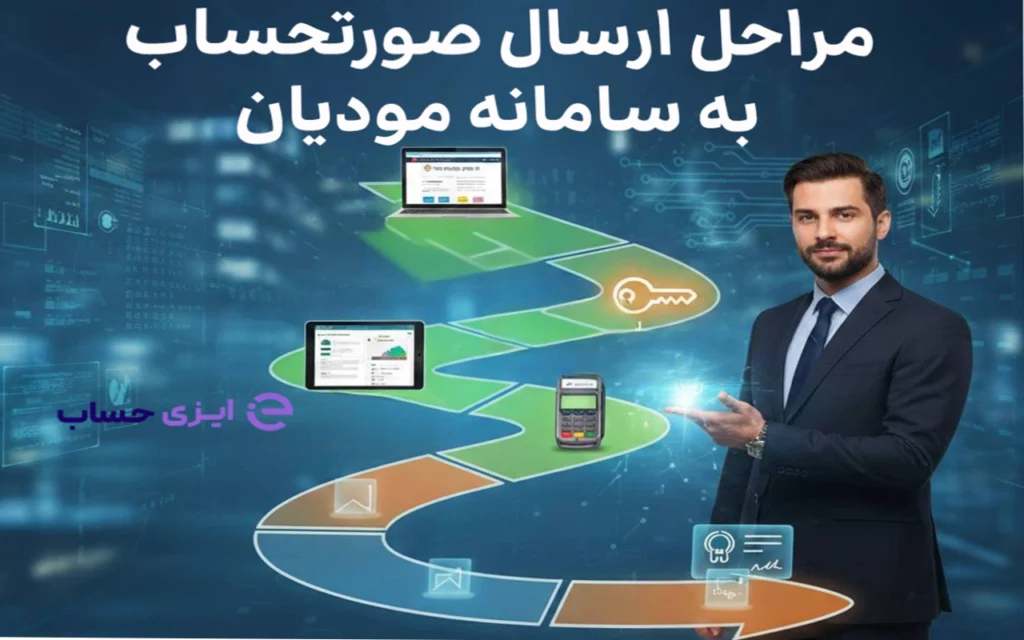
اجرای قانون پایانههای فروشگاهی و سامانه مودیان، دیگر یک انتخاب نیست، بلکه یک الزام قانونی است. بسیاری از صاحبان کسبوکارهای حقیقی و حقوقی همچنان در پیچوخم اصطلاحات فنی مانند «شناسه یکتای مالیاتی»، «گواهی امضا الکترونیکی» و «کلید خصوصی» سردرگم هستند. اما واقعیت این است که فرآیند ارسال صورتحساب به سامانه مودیان، آنقدر که به نظر میرسد، پیچیده نیست.
اگر میخواهید مشمول جرایم سنگین عدم ثبت صورتحساب در سامانه مودیان نشوید، نقشهی راه ۷ مرحلهای زیر، کوتاهترین مسیر برای عبور امن از چالش ثبت صورتحساب الکترونیکی است.
در ادامه، مراحل ثبت فاکتور در سامانه مودیان را به صورت گامبهگام بررسی میکنیم.
گام اول: تکمیل پرونده مالیاتی در درگاه ملی مالیات (مای تکس)
نقطه صفر این مسیر، اطمینان از صحت اطلاعات هویتی و مالیاتی است. پیش از هر اقدامی، مودیان محترم باید با مراجعه به درگاه ملی خدمات الکترونیک سازمان امور مالیاتی (my.tax.gov.ir)، وضعیت پرونده خود را بررسی کنند. اگر نواقصی در اطلاعات ثبتنام وجود دارد، باید رفع شود تا کارپوشه مالیاتی شما قابلیت تبادل اطلاعات را پیدا کند.
گام دوم: انتخاب نرمافزار واسط یا پایانه فروشگاهی
سازمان امور مالیاتی راه را برای مودیان باز گذاشته است. مودیان برای ثبت فاکتور الکترونیکی در سامانه مودیان نیاز به یک رابط نرمافزاری دارند.
نرم افزار صندوق پایانه فروشگاهی میتواند شامل دستگاه کارتخوان اندرویدی (POS) و نرمافزار حسابداری ابری و تحت وب نظیر ایزیحساب باشد.
نکته: در انتخاب نرم افزار واسط سامانه مودیان دقت شود که توانایی ثبت فاکتور بر حسب صنعت شما را داشته باشد، مثلا در صورتی که فعالیت صنفی شما طلا و جواهر است، برای ثبت فاکتور طلا در سامانه مودیان باید از الگوی مخصوص صنف طلا و جواهر استفاده کنید.
گام سوم: دریافت گواهی امضای الکترونیکی (CSR)
هویت دیجیتال شما در کارپوشه مالیاتی از طریق «امضای الکترونیکی» شناخته میشود. در روش سنتی، مودی باید با مراجعه به دفاتر ثبتنام (مراکز میانی) درخواست توکن سختافزاری نماید.
گواهی امضای الکترونیکی (CSR)تضمین میکند که فاکتورهای ارسال شده، معتبر و متعلق به مودی مشخص هستند.
نکته: برخی از شرکتهای معتمد و نرمافزارهای واسط، امکان تولید فایل CSR و دریافت امضا را به صورت غیرحضوری و بسیار سریعتر فراهم کردهاند.
گام چهارم: اخذ شناسه یکتای حافظه مالیاتی
پس از دریافت امضای دیجیتال تایید شده توسط مراکز میانی (فایل های تایید شده CSR، کلید خصوصی و کلید عمومی)، نوبت به دریافت «شناسه یکتا» میرسد.
شناسه یکتا مالیاتی یک کد ۶ کاراکتری و در واقع کلید اتصال کارپوشه مالیاتی به نرم افزار واسط ارسال صورتحساب به سامانه مودیان است، برای دریافت آن مراحل زیر را طی کنید:
· پس از ورود به درگاه ملی مالیاتی (my.tax.gov.ir)، وارد بخش کارپوشه تجاری شوید.
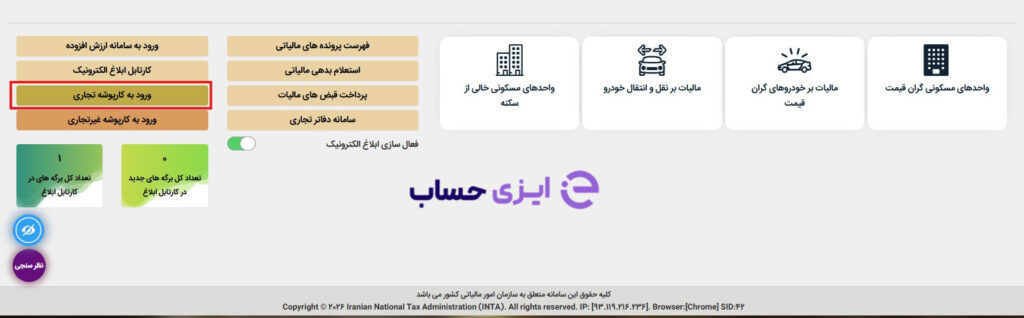
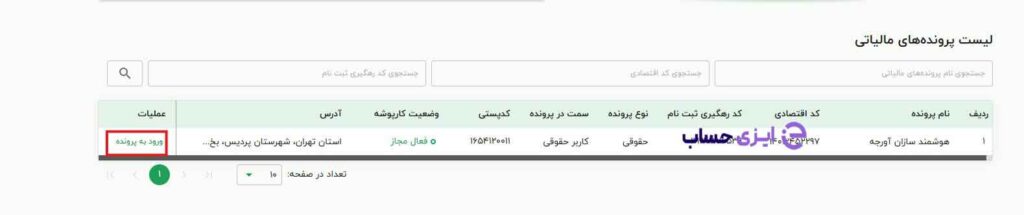
· از طریق دکمه ورود به پرونده، در ستون عملیات، پرونده مالیاتی مورد نظر را انتخاب کنید.
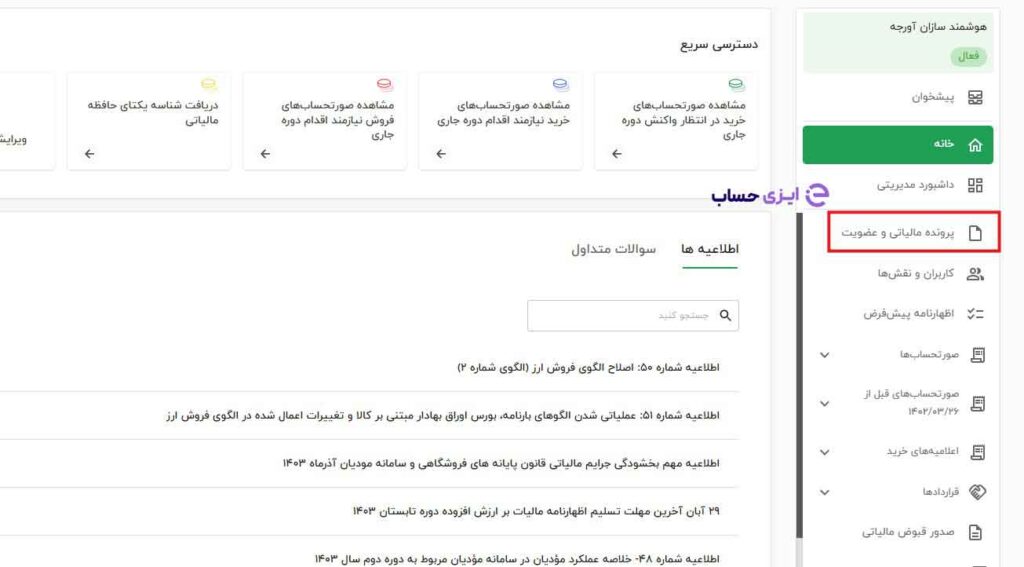
· از منوی سمت راست، وارد بخش پرونده مالیاتی و عضویت شوید.
· بخش شناسه یکتا حافظه مالیاتی را از منو سمت راست انتخاب کنید.
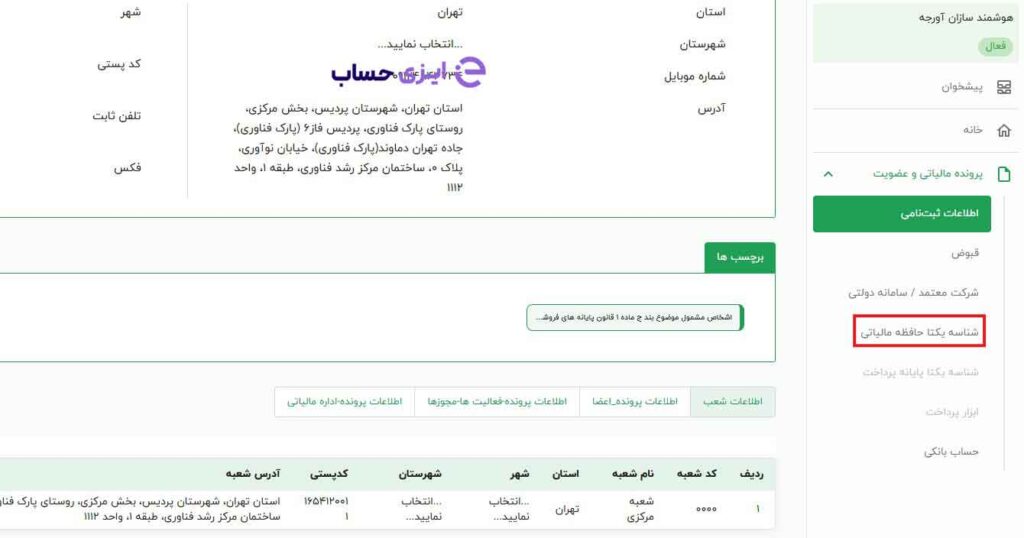
· در صفحه شناسه های یکتا حافظه مالیاتی، دکمه دریافت/ فعالسازی شناسه یکتا حافظه مالیاتی را انتخاب کنید.
· نحوه ارسال صورتحساب به سامانه مودیان شامل: توسط مودی، توسط شرکت معتمد با کلید مودی، توسط شرکت معتمد با کلید شرکت معتمد تعیین شود.
نکته: در صورتی که قصد استفاده از نرم افزار واسط برای ارسال صورتحساب به سامانه مودیان را دارید، نحوه ارسال صورتحساب را توسط مودی انتخاب کنید.
· فایل گواهی امضا (کلید عمومی) تایید شده را بارگذاری کنید و دکمه بعدی را انتخاب کنید.
· در این مرحله شعبه مورد نظر را (در صورت وجود) انتخاب کنید.
· اطلاعات حافظه مالیاتی و پایانه فروشگاهی را انتخاب کنید.
· بعد از تایید نهایی، شناسه یکتا حافظه مالیاتی به شما نمایش داده می شود.
گام پنجم: اتصال نرمافزار حسابداری به سامانه مودیان
در این مرحله شناسه ۶ کاراکتری که در مرحله قبل دریافت کردید، باید در تنظیمات نرمافزار واسط یا پایانه فروشگاهی شما وارد شود. با انجام این کار، نرمافزار شما (مثلاً سیستم حسابداری) مجوز ارسال مستقیم دادهها به کارپوشه مالیاتی را پیدا میکند.
گام ششم: تعیین شناسه کالا و خدمات مالیاتی
زبان مشترک مودیان و سازمان مالیاتی برای تعیین کالاها و خدمات، «شناسه کالا/خدمت» است. هیچ فاکتوری بدون درج این شناسه ۱۳ رقمی پذیرش نخواهد شد.
· روش یافتن شناسه کالا و خدمت مالیاتی: جستجو در سامانه stuffid.tax.gov.ir و یافتن شناسه مربوطه اختصاصی.
· نکته: در صورت نبود شناسه کالای اختصاصی در سامانه دریافت شناسه کالا و خدمت، میتوانید موقتاً از «شناسه عمومی» متناسب با گروه کالایی خود استفاده کنید.
نرخهای صحیح مالیات بر ارزش افزوده در سامانه دریافت شناسه کالا و خدمت برای هر کالا و خدمت تعریف شده و برای ثبت فاکتور در کارپوشه مالیاتی، باید از نرخ های VAT تعیین شده استفاده کنید.
گام هفتم: صدور و ارسال نهایی صورتحساب به سامانه مودیان
اکنون تمام زیرساختها برای ثبت صورتحساب الکترونیکی آماده است. کافیست فاکتور فروش را در نرمافزار ثبت کرده و سپس از طریق دکمه ارسال به سامانه مودیان به شرح زیر اقدام به ارسال صورتحساب کنید:
جمعبندی:
فرآیند ثبت و ارسال فاکتورها به کارپوشه مالیاتی شاید در نگاه اول پرچالش به نظر برسد، اما با انتخاب یک نرمافزار واسط قدرتمند و طی کردن گامبهگام مراحل بالا، میتوانید بدون دغدغه و به صورت کاملاً قانونی تکالیف مالیاتی خود را انجام دهید. فراموش نکنید که تاخیر در ثبت فاکتور الکترونیکی میتواند منجر به جریمهای معادل۱۰ درصد مجموع مبلغ فروش شود.